
اليك اسهل طريقة لإنشاء اختصار على سطح المكتب
محتوي الموضوع
طريقة إنشاء اختصار لأحد برامج Office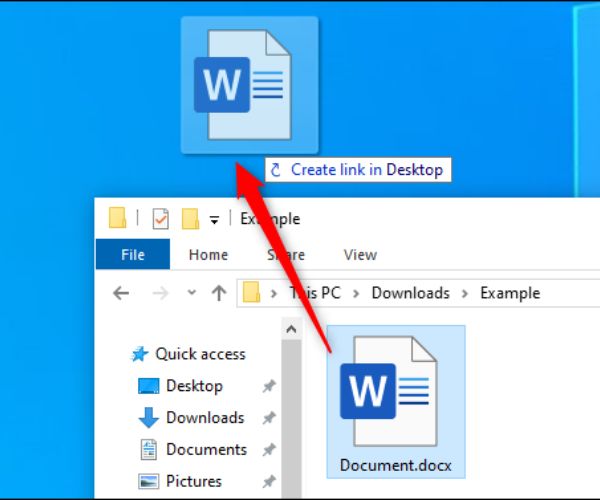
إنشاء اختصار باستخدام Windows 10
- انقر على مفتاح Windows.
- قم بالوصول إلى برنامج Office الذي تريد.
- انقر بزر الماوس الأيسر فوق أسم البرنامج وأسحبه إلى سطح المكتب.
- سيظهر اختصار للبرنامج على سطح المكتب.
إنشاء اختصار باستخدام Windows 8
- انقر على مفتاح شعار Windows.
- استعرض وصولاً إلى برنامج Office الذي تريد.
- انقر بزر الماوس الأيمن فوق اسم البرنامج أو الصورة المصغرة الجانبية.
- حدد اختيار “فتح موقع الملف”.
- انقر بزر الماوس الأيمن فوق اسم البرنامج واختر “إرسال إلى” > “سطح المكتب” (إنشاء اختصار).
- سيظهر بسهولة اختصار للبرنامج على سطح المكتب.
طريقة انشاء اختصار على سطح المكتب لمستند أو ملف
طريقة انشاء اختصار على سطح المكتب لمجلد
- ابدأ بتحديد موقع الملف أو المجلد الذي ترغب في إنشاء اختصار له.
- اضغط باستمرار على مفتاح Alt في لوحة المفاتيح.
- اسحب الملف أو المجلد المحدد وأسقطه على سطح المكتب.
- عندما تفعل ذلك، ستظهر خيارات متعددة، حرر زر الماوس للإفراج.
- ستظهر نافذة تحتوي على خيار “إنشاء رابط في سطح المكتب” انقر على هذا الخيار.
- بهذه الطريقة، ستكون قد أنشأت اختصارًا للملف أو المجلد المحدد على سطح المكتب.
طريقة انشاء اختصار لموقع ويب
- قم بفتح متصفحك (جوجل كروم أو فايرفوكس).
- اذهب إلى الصفحة الرئيسية للموقع الذي ترغب في إنشاء اختصار له.
- اسحب رمز الموقع الموجود في شريط العناوين (يكون غالبًا قفلًا أو حرفًا “i” داخل دائرة) واسحبه إلى سطح المكتب.
- ستظهر رسالة تطلب تأكيد إنشاء الاختصار على سطح المكتب.
- انقر على إنشاء أو نعم للتأكيد.
طريقة إدارة الاختصارات بشكل فعّال
أثناء التعامل مع اختصاراتك، سواء كانت على سطح المكتب أو في مجلدات أخرى، يمكنك تعديلها بسهولة وفقًا لاحتياجاتك، فبغض النظر عن نوع الاختصار الذي تقوم بإنشائه، يمكنك بسهولة تغيير اسمه عند الحاجة، وما عليك سوى النقر بزر الماوس الأيمن على الاختصار، ثم اختيار “إعادة تسمية” وتحديد اسم جديد يناسبك
بالإضافة إلى ذلك، يُمكنك إنشاء اختصارات جديدة في مجلدات أخرى بنفس السهولة، سواء كنت ترغب في إنشاء اختصار لموقع ويب أو تطبيق، يكفي أن تسحبه وتفلته في المكان المناسب داخل المجلد المطلوب
إذا كانت الاختصارات غير مرئية على سطح المكتب، يُمكنك عرضها عن طريق النقر بزر الماوس الأيمن على سطح المكتب وحدد عرض، ثم إظهار رموز سطح المكتب لجعلها ظاهرة، ثم ضبط حجم الأيقونات لتلبية تفضيلاتك عن طريق تحديد الحجم المناسب لك، وبهذا، يُصبح إدارة اختصاراتك أكثر فاعلية وسهولة، مما يسهم في تنظيم سطح المكتب والمجلدات بشكل أفضل.